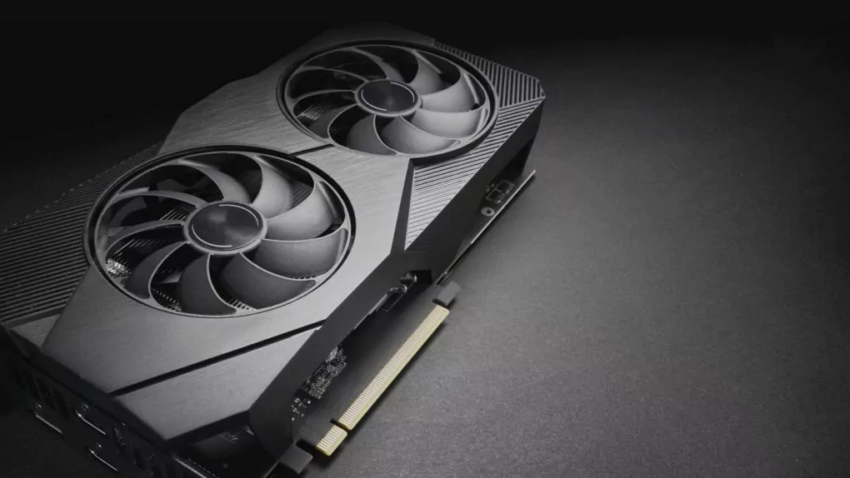
Fazer um undervolt placa gráfica é um dos melhores truques para otimizar o teu computador. Através deste processo simples, consegues reduzir o consumo de energia e as temperaturas de funcionamento sem perder desempenho em jogo.
Muitas placas gráficas vêm de fábrica com tensões excessivas. Ao ajustares estes valores, garantes um funcionamento muito mais eficiente. O teu sistema vai agradecer com menos ruído e maior longevidade dos componentes.

Ferramentas Necessárias
Para realizares este procedimento com sucesso, precisas de algumas ferramentas de software gratuitas. Certifica-te de que descarregas as versões oficiais e mais recentes dos seguintes programas:
- MSI Afterburner: O utilitário principal para ajustar as frequências e as tensões da tua placa gráfica. Download aqui
- Unigine Heaven ou Superposition: Programas de benchmark ideais para testar o desempenho gráfico sob carga pesada. Download aqui
- HWMonitor ou GPU-Z: Excelentes opções para monitorizar as temperaturas e consumos de energia em tempo real. Download aqui
Preparação
Antes de começar, deves instalar todos os programas indicados no teu sistema. Fecha também todas as aplicações em segundo plano para evitar leituras incorretas de desempenho durante os testes.
Se queres aprender mais sobre manutenção, consulta os nossos guias de otimização de hardware para preparares o teu sistema de forma adequada.
Passo 1: Testar o Desempenho de Fábrica
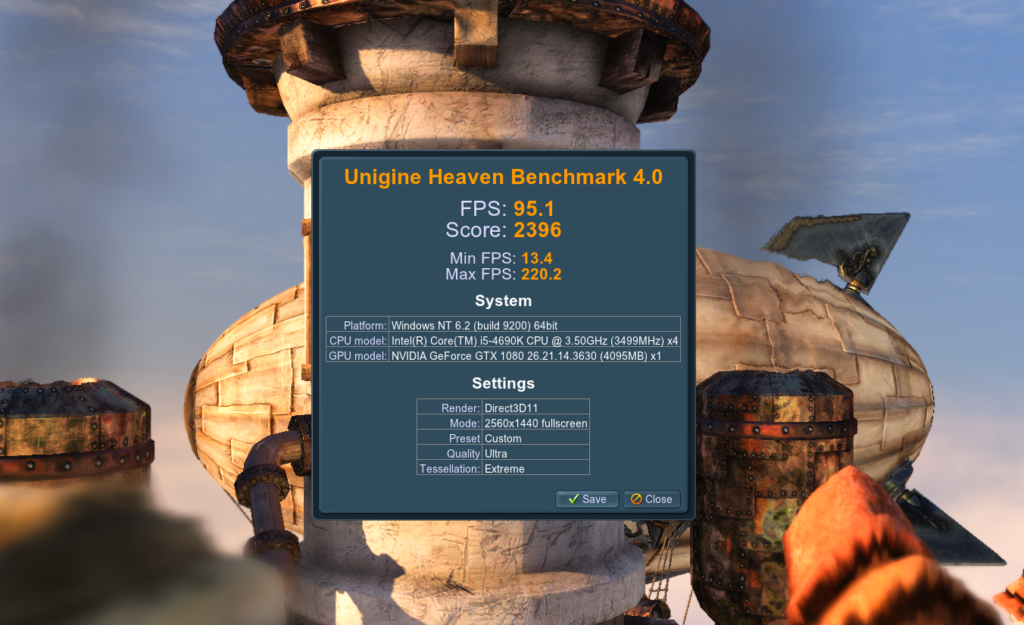
Primeiro, deves perceber como a tua placa se comporta com as definições originais. Abre o teu programa de benchmark favorito, como o Heaven. Deixa o teste correr durante cerca de dez minutos para aquecer o sistema.
Durante o teste, monitoriza e regista a temperatura máxima atingida. Aponta também a frequência máxima de relógio (clock speed) e a voltagem associada. Estes valores vão servir de ponto de referência para os passos seguintes.
Passo 2: Configurar o MSI Afterburner
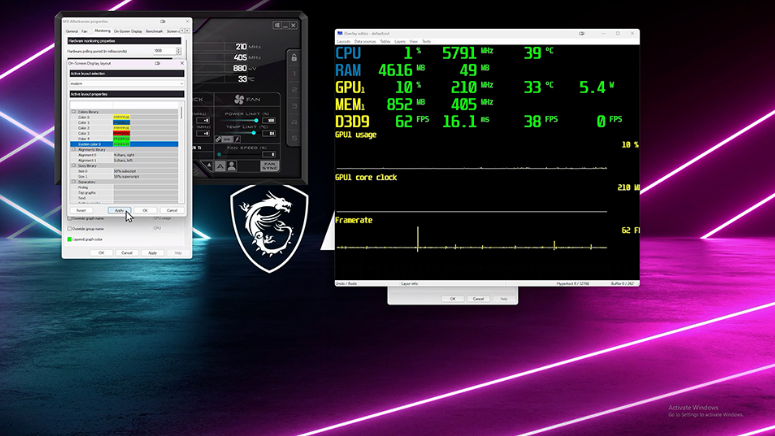
Agora, abre o MSI Afterburner no teu computador. No ecrã principal do programa, pressiona o atalho de teclado Ctrl + F. Esta ação vai abrir o editor da curva de voltagem e frequência da tua placa.
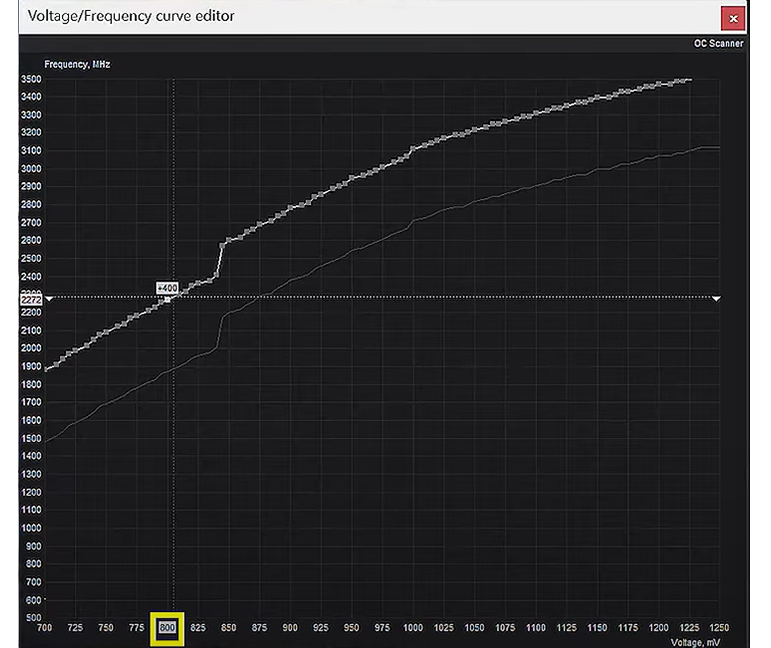
Este gráfico mostra a frequência de processamento em relação à tensão aplicada. É aqui que vamos fazer a magia acontecer. Cada ponto no gráfico representa um estado de funcionamento da tua placa gráfica.
Passo 3: Ajustar a Curva para o Undervolt Placa Gráfica
Identifica a frequência máxima que registaste no primeiro passo. De seguida, escolhe uma tensão ligeiramente inferior na curva horizontal, por exemplo, 950 mV.
Arrasta o ponto dessa tensão verticalmente até coincidir com a tua frequência de referência. Depois, seleciona todos os pontos que se encontram à direita desse valor no gráfico.
Mantém a tecla Shift pressionada e arrasta esses pontos para baixo. De seguida, pressiona a tecla Enter para os nivelar com a mesma frequência.
Por fim, clica no botão de aplicar no MSI Afterburner. A curva deverá ficar completamente plana a partir do ponto de tensão que escolheste. Isto garante que a placa não gasta energia desnecessária sob carga máxima.
Passo 4: Testar o Undervolt Placa Gráfica
Volta a correr o teu programa de benchmark para testar a estabilidade do sistema. Presta muita atenção ao ecrã para detetar possíveis artefactos visuais ou bloqueios totais do computador.
Se o teste correr sem problemas, o teu undervolt placa gráfica está estável. Caso o sistema falhe ou o programa feche inesperadamente, deves subir ligeiramente a tensão no MSI Afterburner.
Podes repetir este processo de ajuste fino várias vezes. O objetivo é encontrar a menor tensão que mantenha a estabilidade total nos teus jogos favoritos.
Conclusão
Fazer um undervolt placa gráfica é um processo seguro e recompensador. Com paciência, garantes que o teu computador funciona de forma mais fresca e silenciosa.
Desta forma, prolongas a vida útil dos teus componentes e poupas na fatura da eletricidade. Explora mais guias como este no blog da Globaldata para tirares o máximo partido do teu setup.
- 4 min read

Ricardo Paredes
Author
Especialista de informática, gamer desde os áureos tempos do World of Warcraft e Counter-Strike Beta 5.4.
Read More >>